ReportCraft · 使用说明

ReportCraft 使用说明手册

Windows 桌面出样报告工具:从承认书 PDF 抽取料号与尺寸,按测试区间生成电参并写入 Excel 承认模板。本文档说明主界面各区域用途、填写规范与输出逻辑。

v2.1.0 · 本地优先 · 当前仅支持输出 .xlsx

01 · 主界面

主界面概览

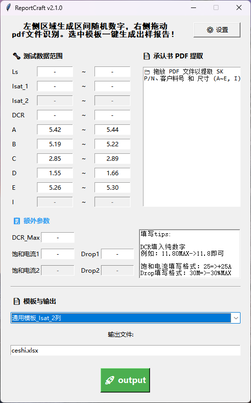
顶部说明:左侧填写测试数据区间并生成随机数,右侧拖放 PDF 完成识别;选定模板后点击底部 output 一键生成出样报告。
  • 设置:配置模板目录(默认已有路径)与输出目录(可选)。
  • 测试数据范围:各测试项 Low ~ High 区间。
  • 承认书 PDF 提取:拖放 PDF,仅识别 PDF 文件(当前实现已满足日常使用)。
  • 额外参数:电特性相关手动填写区。
  • 模板与输出:选择 Excel 模板、命名输出文件。
ReportCraft v2.1.0 主界面:测试数据范围、PDF 拖放区、额外参数、模板与 output 按钮
图 1 · 主界面全貌
02 · 设置

设置按钮

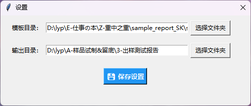
  • 模板目录:启动时默认带有路径,指向存放 Excel 承认模板的文件夹。
  • 输出目录:可选;不设置时使用程序内默认逻辑,设置后报告写入指定文件夹。
  • 修改后点击 保存设置 持久化。
设置对话框:模板目录与输出目录选择
图 2 · 设置对话框
03 · 区间

测试数据范围

每一行对应一项测试或尺寸,两个输入框表示 下限 Low ~ 上限 High。程序在主数据区域按此区间生成/写入测试数据。
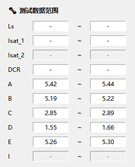
  • Isat_2 灰色行:表示当前模板下该列未启用;更换为含 Isat_2 的四列模板后会启用对应输入。
  • I 尺寸:是否启用由工艺与承认书规格决定,由 PDF 识别结果自动判断(见后文尺寸逻辑)。
测试数据范围:Ls、Isat、DCR、尺寸 A-E 与 I 的 Low~High 输入
图 3 · 测试数据范围
04 · PDF

PDF 拖放识别

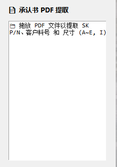
承认书 PDF 提取拖放区
图 4 · PDF 拖放区

将承认书 PDF 拖入右侧区域。程序仅处理 PDF,提取 SK P/N、客户料号及尺寸 A~E(I 视表格内容可选)。

识别结果经清洗后与手动参数合并,写入输出表格对应单元格。

05 · 电气

额外参数(电气表格 · 手动填写)

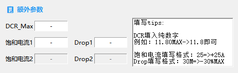
PDF 表格文字提取逻辑繁琐且准确率有限,电特性相关字段改由手动填写。填写后自动参与写入,无需二次确认。

字段 输入示例 程序处理结果
DCR 1 默认格式化为 1.00MAX
DCR 公差写法 1/5 表公差 1±5%
饱和电流 25 +25A
Drop 30M -30%MAX(内部函数)
Drop 30T -30%TYP(内部函数)
Drop(无后缀) 10 -10%TYP(默认 TYP)
额外参数:DCR_Max、饱和电流、Drop 及填写 tips
图 5 · 额外参数区与填写 tips
06 · 输出

模板与输出文件

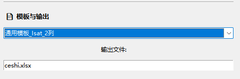
  • 下拉框选择 Excel 承认模板(如 通用模板_Isat_2列)。
  • 输出文件:可在输入栏自定义文件名;目前仅支持 .xlsx
  • 程序读取本地时间,按 2026/XX/XX 格式写入 Date 单元格。
模板下拉与输出文件名输入
图 6 · 模板选择与输出命名
07 · 模板

两种模板列型(Isat)

模板差异主要在 Isat(DC Bias)列数

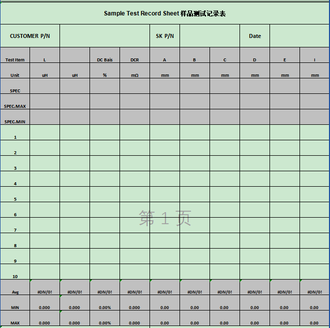
  • 2 列模板:仅 Isat_1。
  • 4 列模板:Isat_1 与 Isat_2。
注意:选用「通用模板_Isat_2列」时,界面中 Isat_2 为灰色禁用;若误填 Isat_2 数据会导致列对齐失败。这是该模板下禁用 Isat_2 输入区的原因。
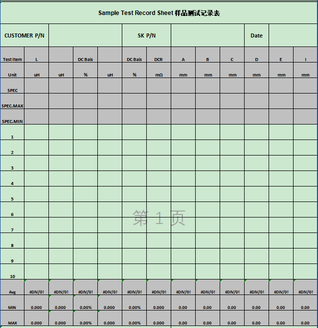
样品测试记录表:两列 Isat 布局模板示意
图 7a · 2 列 Isat 模板
样品测试记录表:四列 Isat 布局模板示意
图 7b · 4 列 Isat 模板
08 · 表格

输出 Excel 结构说明

生成文件为「Sample Test Record Sheet / 样品测试记录表」结构,主要区域如下:
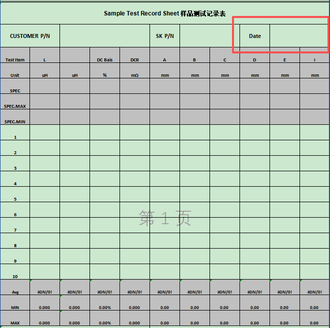
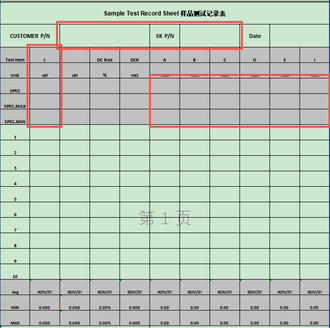
  • 表头:CUSTOMER P/N、SK P/N、Date(自动填本地日期)。
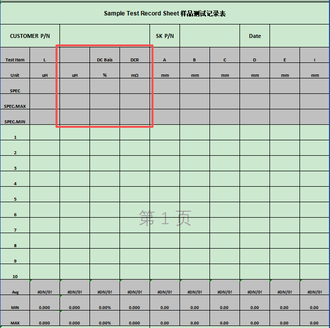
  • SPEC / SPEC.MAX / SPEC.MIN:规格行;电参来自额外参数,尺寸来自 PDF 清洗结果。
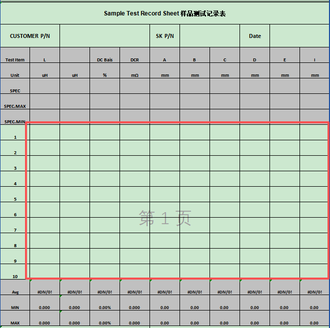
  • 主数据区(1–10 行):由「测试数据范围」驱动写入随机/区间数据。
  • Avg / MIN / MAX:模板内公式汇总行。
输出表 Date 字段位置
图 8a · Date 自动写入
电特性 SPEC 行:L、DC Bias、DCR
图 8b · 电特性规格区
P/N 与尺寸 A-I 规格行
图 8c · 料号与尺寸规格区
样品测试数据主区域 1-10 行
图 8d · 主数据区 1–10 行
09 · 算法

尺寸数据提取逻辑

  1. 优先按 table 结构在 PDF 中定位表格。
  2. 根据关键字判断是否为所需承认书规格表
  3. 确认后遍历表格,校验数据完整性。
  4. A、B、C、D、E 为必须尺寸元素;I 为可选,是否存在由识别内容决定。
  5. 定位到目标表后,按列对齐清洗并收集尺寸数据。
识别结果与手动「测试数据范围」「额外参数」合并后,统一规范写入 xlsx,避免在界面重复排版。
与界面灰色的对应关系

主界面「测试数据范围」中 I 行变灰:表示当前 PDF/模板未启用 I 列。切换含 I 的承认书或匹配模板后,该行会随识别结果启用。

10 · 流程

推荐使用流程

设置目录 拖放 PDF 填写测试区间 填写额外参数 选模板 + 命名 output
  1. 打开设置,确认模板目录,按需指定输出目录。
  2. 拖入承认书 PDF,等待料号与尺寸识别。
  3. 填写测试数据范围(Low ~ High)。
  4. 额外参数补全 DCR、饱和电流、Drop 等电特性(勿依赖 PDF 表格提取)。
  5. 选择与 Isat 列数匹配的模板,命名输出 xlsx,点击 output
  6. (可选)打开输出文件,核对 Date、SPEC 行、1–10 行数据与 MIN/MAX 汇总。